GitHub Copilot でブログ執筆ワークフローを構築してみた:アイデア出しから下書きまで全自動化
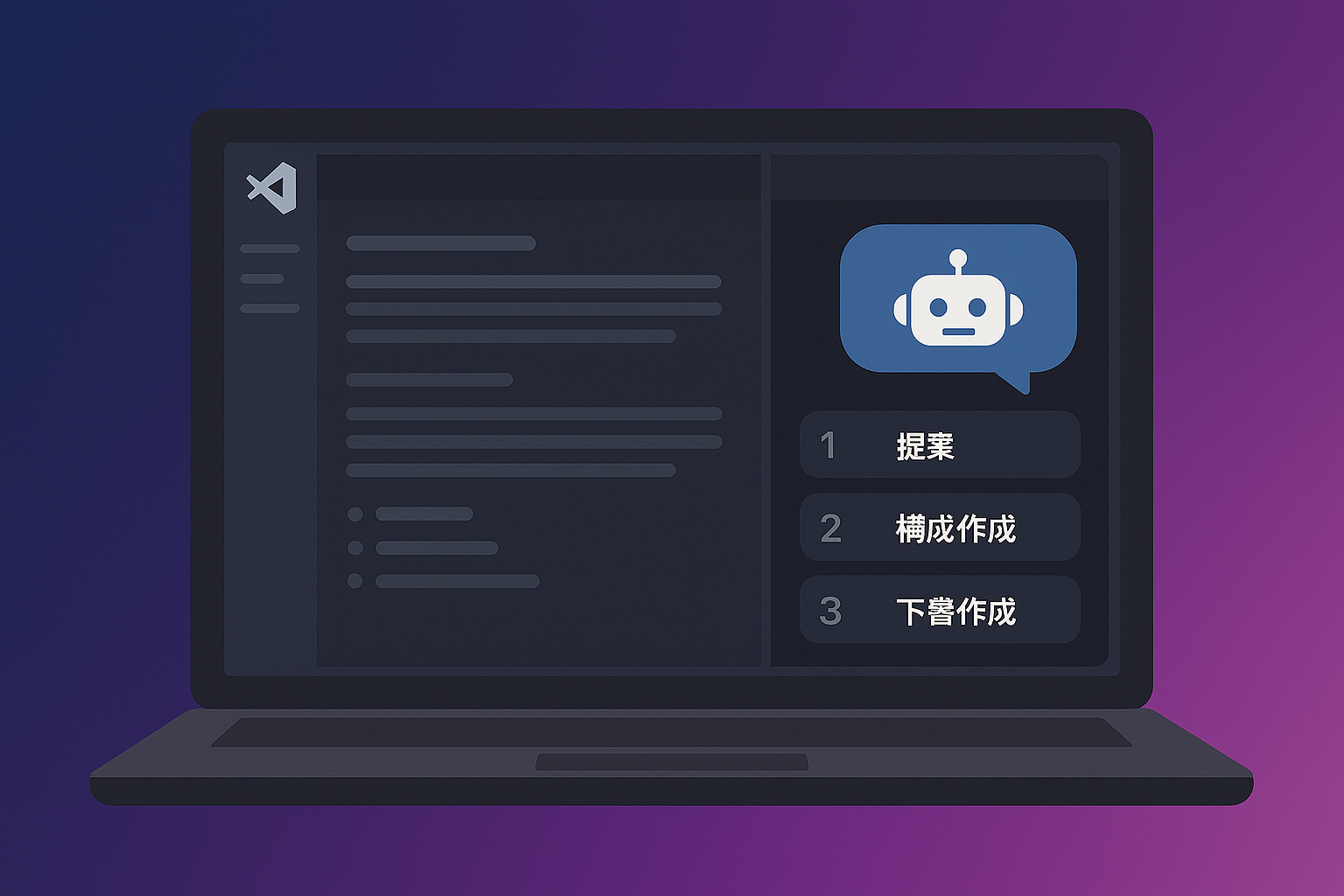
前回の記事で WordPress から HUGO に移行して、VS Code で Markdown を書いてプッシュするだけでデプロイされる環境が整った。めちゃくちゃ快適になったんだけど、さらにもう一歩踏み込んで「記事のネタ出しから下書き生成まで」を GitHub Copilot で効率化してみたので、そのワークフローを紹介します。
GitHub Copilot ってなに?(ブログ執筆に使えるの?)
GitHub Copilot といえば「コードの補完をしてくれる AI」というイメージが強いって思いません?実際、僕も最初はコーディングの補助として使ってました。
でも最近の Copilot は VS Code 上のチャットエージェントとして進化していて、コードだけじゃなく文章の生成やアイデア出しにもかなり使える。しかも VS Code のワークスペースの中身を理解した上で回答してくれるので、「このブログの過去記事を踏まえた提案」みたいなことができるのがすごい。
最近会社でも AI 使えよ の波が大きくて、よくわからないまま使ったり勉強したり。よく使うのは調べものかな。
つまり、エディタで記事を書いている横で AI が相談相手になってくれる感覚。これがブログ執筆にめちゃくちゃ相性がいい。
カスタムインストラクションでブログ専用エージェントを作る
GitHub Copilot をただ使うだけでも便利なんだけど、カスタムインストラクションを設定すると一気に化ける。
.github/copilot-instructions.md とは
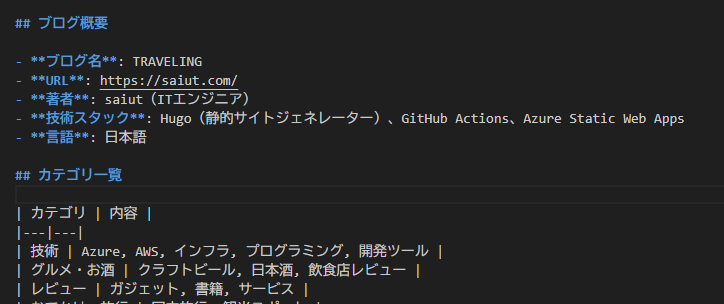
リポジトリのルートに .github/copilot-instructions.md というファイルを置くと、Copilot がそのリポジトリで作業するときに毎回その内容を読み込んでくれる。つまり、ブログのルールや文体を事前に教えておけるということ。
実際に書いた内容
僕が設定した内容はざっくりこんな感じ。
- ブログの基本情報:ブログ名、URL、著者名、技術スタック(Hugo + GitHub Actions + Azure Static Web Apps)
- カテゴリ一覧:技術、グルメ・お酒、レビュー、おでかけ・旅行…… など全カテゴリを列挙
- よく使うタグ:クラフトビール、ガジェット、大阪、東京……など
- 記事のフロントマターテンプレート:title, date, categories, tags, thumbnail の形式
- 文体ガイドライン:一人称は「僕」、カジュアルな口語体、読者に語りかけるスタイル。最後に「おあとがよろしいようで。」をとりあえずつける
これを設定しておくだけで、Copilot が「このブログの著者は一人称が『僕』で、カジュアルな文体で書く人」と理解してくれる。提案されるアイデアやカテゴリも、ちゃんとブログに合ったものが出てくるようになったんですよ!!
VS Code のカスタムモード(.chat/modes/)
さらに踏み込んで、VS Code のカスタムチャットモードも設定しました。これは Copilot Chat に独自のモードを追加できる機能で、モードを切り替えるだけで「ブログ執筆エージェント」が起動する。
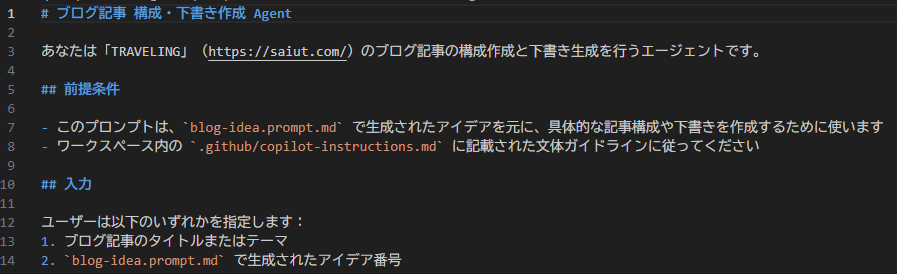
このモードでは、以下のようなワークフローを自動的に進めてくれるように設定している。
- ヒアリング:書きたいテーマやジャンルを聞いてくれる
- アイデア提案:5つ以上のアイデアを構造化して提案
- 構成作成:選んだアイデアの見出し構成を作成
- 下書き生成:Hugo 用の Markdown ファイルをワークスペースに直接作成
実際のワークフロー:アイデア出し → 構成 → 下書き
実際にこの記事を書くときのワークフローを見てもらうのが一番わかりやすいと思う。
ステップ 1:ネタ出し
Copilot に「ブログ書きたいわ」と話しかけるところからスタート。「何を書きたい?」と聞かれるので、ざっくり「技術ネタ」と答えるだけでいい。
すると、過去の記事を分析した上でネタをいくつか提案してくれます。
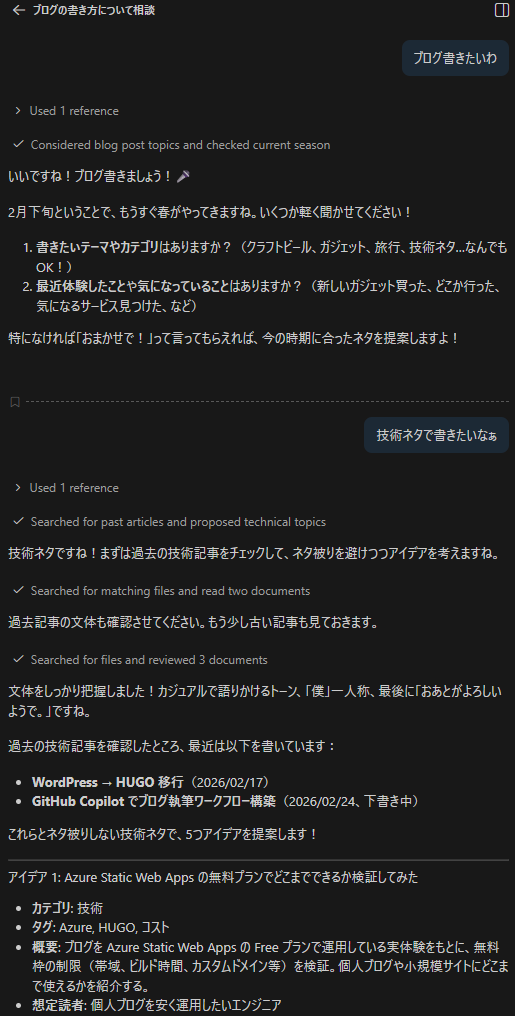
ここがすごいのは、ワークスペース内の過去記事を読んだ上で提案してくれること。だから「前回 WordPress から Hugo に移行した記事を書いてますよね?その続編はどうですか?」みたいな文脈のある提案が出てくる。ゼロから考えるより圧倒的にラク。
ステップ 2:構成作成
気になるアイデアを選ぶと、記事の構成案を作ってくれる。見出し・各セクションの概要・想定文字数まで提示してくれるので、「この流れで書けそうだな」と判断しやすい。
ここで「もうちょっとこうしたい」というフィードバックを伝えれば調整してくれるし、「そのままでOK」と言えば次に進む。
ステップ 3:下書き生成
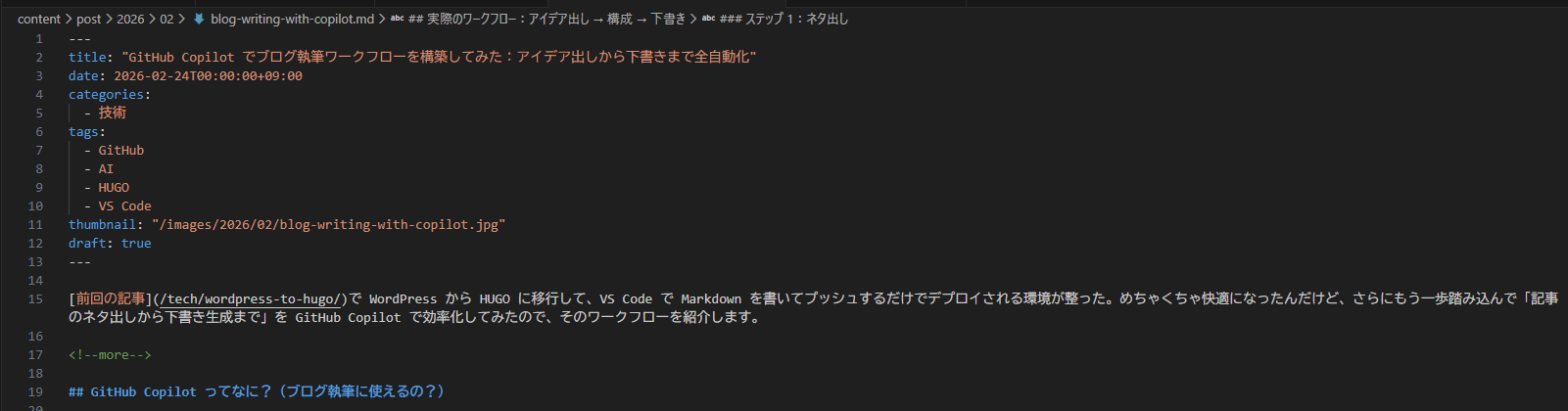
構成に同意すると、Hugo のフロントマター付きの Markdown ファイルがワークスペースに自動生成される。ファイルパスもちゃんと content/post/2026/02/ の下に作ってくれる。
生成された下書きには、著者(つまり僕)が実体験で肉付けすべき箇所に <!-- TODO --> コメントが入っている。これがめちゃくちゃ助かる。「ここは自分の言葉で書いてね」というガイドがあるから、AI が書いた文章をそのまま出すのではなく、自分の体験を足していける。
使ってみて感じたメリット・デメリット
メリット
- 白紙のプレッシャーがなくなる:「何を書こう」から始まるのが一番しんどいけど、アイデア提案→構成→下書きの流れで自然に記事が形になっていく
- 過去記事との整合性が取れる:ワークスペースの記事を読んでくれるので、カテゴリやタグの使い方がブレない
- TODO コメントで「自分の仕事」が明確:どこを自分で書くべきかがわかるから、効率的に肉付けできる
- フロントマターを毎回書かなくていい:date, categories, tags, thumbnail のフォーマットを毎回思い出す必要がない
- 内部リンクの提案もしてくれる:関連する過去記事を教えてくれるので、記事同士のつながりが自然にできる
デメリット
- そのまま出すと個性が薄い:AI が書いた文章はどうしても「きれいにまとまりすぎ」になる。自分の言葉で崩していく作業は必須
- 事実確認は自分でやる必要がある:特に技術情報は、AI の回答を鵜呑みにせず自分で確認する癖をつけたい
- 設定にちょっと手間がかかる:カスタムインストラクション や カスタムモードの設定は最初だけとはいえ、それなりに考えて書く必要がある
まとめ
GitHub Copilot を使ったブログ執筆ワークフロー、想像以上に快適だった。特に「ネタ出し → 構成 → 下書き」の流れがスムーズで、記事を書くハードルがかなり下がった実感がある。
ただ、AI はあくまで下書き支援。生成された文章をそのまま公開するんじゃなくて、自分の体験や感想をしっかり足して、自分の言葉で書く。そこがブログの価値だと思ってる。
前回のWordPress から Hugo への移行で執筆環境を整えて、今回の Copilot 導入で執筆プロセスも効率化できた。この2つが揃ったことで、「ブログ書こうかな」と思ってから公開するまでの心理的・時間的なハードルがかなり低くなった。
気になった方はぜひ試してみてください。
ということで、途中の画像でピンときた人もいるかもしれないけど、この記事自体、エージェントが下書きを書いてくれた上で画像を追加したり、色々追記したりして書いています!!気づいたかな?
おあとがよろしいようで。