

OS X Yosemiteがダメなところはキー入力です。
Macの新しいOS、Yosemiteがリリースされて1ヶ月ほど経とうとしています。
割と不自由なく使えています。 なぜか僕のMBAに純正Lightningケーブルを挿しても認識する→しないを連発するので ケーブル経由での画面録画ができないのが辛いんですけどね。(これはケーブルの問題)
が、マジ使えねーなって思うところがあって、 キー入力が前と比べて使いにくくなってしまいました。
誰か助けてください。というお話。
Macの新しいOS、Yosemiteがリリースされて1ヶ月ほど経とうとしています。
割と不自由なく使えています。 なぜか僕のMBAに純正Lightningケーブルを挿しても認識する→しないを連発するので ケーブル経由での画面録画ができないのが辛いんですけどね。(これはケーブルの問題)
が、マジ使えねーなって思うところがあって、 キー入力が前と比べて使いにくくなってしまいました。
誰か助けてください。というお話。
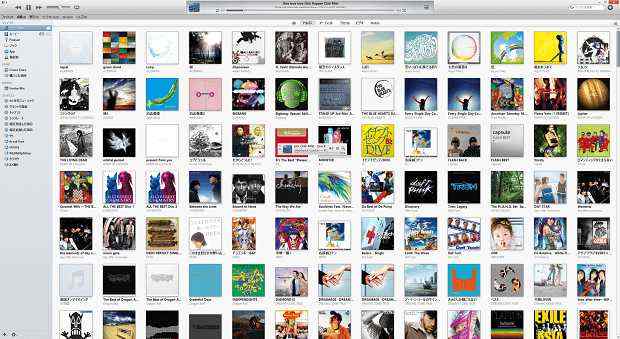
最近iTunesで音楽を聴くときはミニプレーヤーで操作することが多いです。
何のためにミニプレーヤーにしてるかっていうと、ちょっと次の曲にしたいなってときにいちいちiTunesにフォーカスを持っていくのが面倒だからです。 ウェブブラウジングしているときにいちいちiTunesにフォーカスを持っていくのって・・・ねぇ。
ミニプレーヤーを出したとしても、ブラウザにフォーカスがあたっているとミニプレーヤーがブラウザの裏側にいってしまってキーボードショートカットでも操作出来ないですよね。
そんなわけで、今回はミニプレーヤーを 「常に最前面に出す方法」 をご紹介したいと思います。
WindowsもMacもあるよ。
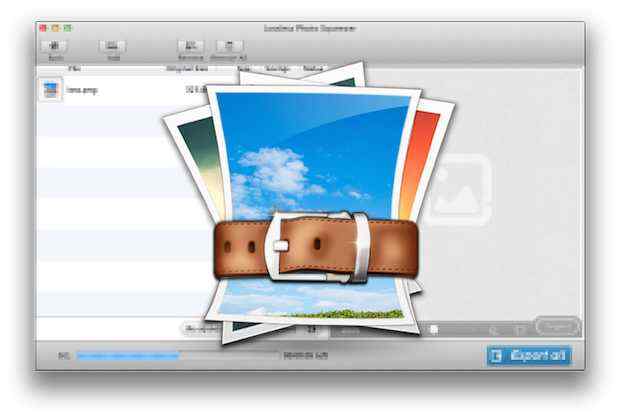
ブログで写真をアップするときに気になるのは写真のサイズです。 大きなサイズのままでは表示されるまで時間がかかってしまい、見てくれる人にストレスを与えてしまいます。
ということで、僕はこのソフトを使って画像の容量を小さくしています。
このソフトのいいところは、画像「無劣化圧縮」で容量を小さく出来るし、「ちょっと劣化させて」容量をめっちゃ小さくすることが出来るところです!
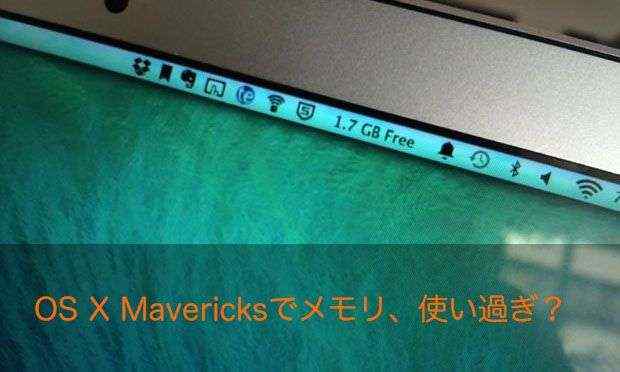
僕のMacはMid2013の11inchで、メモリを8GBに変更しているモデルです。 めちゃ快適なんですけど、ちょっと見てください、これ。
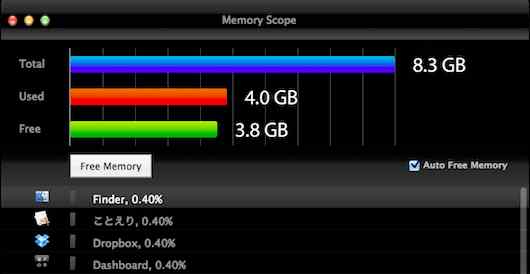
Memory Scopeという、メモリ解放アプリです。
参考:[N] 自動的にメモリ解放してくれる「Memory Scope」の"Auto Free Memory"が良いかも
※現状Memory Scopeがなかったので、代替アプリを記載しています※
起動直後にも関わらず、4GBも使ってるんですよね…! 使い過ぎじゃね???って思ったりするわけです。4GBモデルの人は起動しただけでメモリ全部使ってもうてるやん!!って思ったりするわけです。(もちろん起動直後に起動する常駐アプリもあるけど、そこまで多くはない)
でも、それにはちゃんとした「ワケ」があるのでした。 心配せんでも大丈夫やで、ってお話です。
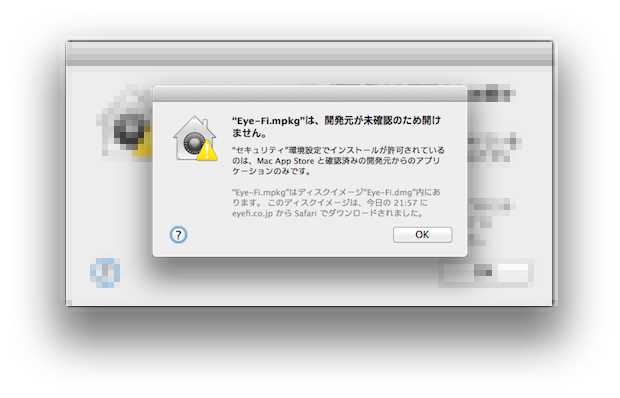
MacでWebサイトからダウンロードしたアプリケーションなどを実行しようとすると、 「このアプリケーションは、開発元が未確認のため開けません」なんてメッセージが出ます。
これは「GateKeeper」の機能です。 サードパーティ製のアプリはそのままでは実行させないということ。
Apple - OS X Mavericks - あなたのMacを守るようにつくられています。
ここにはこう書かれています。
Mac App StoreにあるアプリケーションとDeveloper IDで署名されたものだけをダウンロードできるようにする
かといって、上記以外のアプリケーションをインストールしたいことだってあります。
そんな方法を2つご紹介します。

有名なオンラインストレージに、Dropboxがありますね。 僕もよく使わせてもらっています。
Dropboxのデスクトップアプリケーションをインストールすれば、DropboxにあるファイルをFinderで普段と同じファイル操作で使用できますし、Dropboxフォルダに保存したファイルは自動でオンラインにアップ(同期)されます。
非常に便利な機能ですが、Dropboxの全てのファイルを同期してしまったら、ローカルのHDDを圧迫してしまいます。 特にMacbook Airユーザにとっては元々容量が少ないHDDなのでキツいです。
ということで今回は、ローカルで同期するフォルダを選択する「選択型同期」を使用する方法をご紹介します。
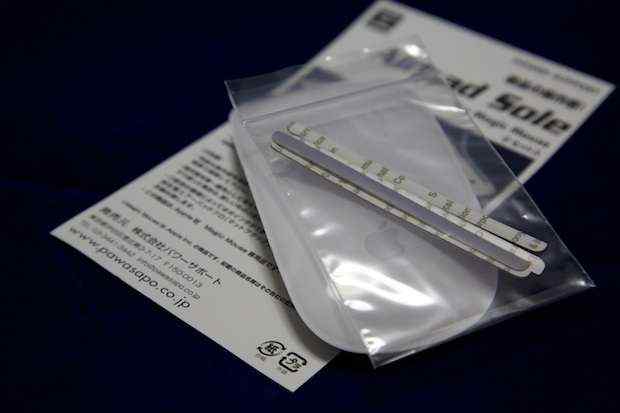
MacBook Air持ちの僕が、ひょんなことからMagic Mouseを購入しました。
Magic Mouseはよく滑ってくれて使いやすいです。 が、後ろのラバーがすぐ痛むなぁって思ったのでAmazonで物色してたらこんな製品を見つけました。 レビューしたいと思います!
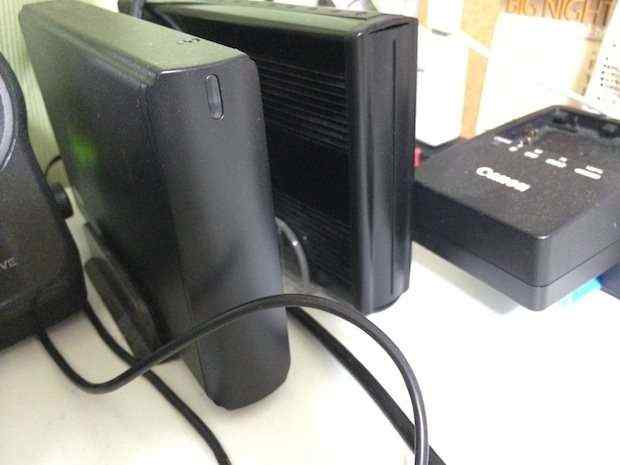
コンピューター全盛のこの時代はバックアップが大事です! どうもこんにちは。
iPhoneで写真を撮り始めてから写真の容量が格段と増えました。 増え続けるデータ量でやっぱり気になるのは「バックアップ」ですよね。
僕自身はWindows7 UltimateとMBA(Mid 2013 - Mavericks)の2台のPCを使っていて、 どうやってバックアップ体制を敷こうかな、と未だに迷っている状態です。
そしてこんな記事もありました。 ハードディスクの寿命傾向がストレージ会社が集めたデータから明らかに - GIGAZINE
そんなわけで、「こんなバックアップ体制がオススメだよ」という意見が聞きたいが為に、 僕自身が今どういうバックアップ体制なのか、更にはどうしていきたいのかということを書いていきたいと思います。
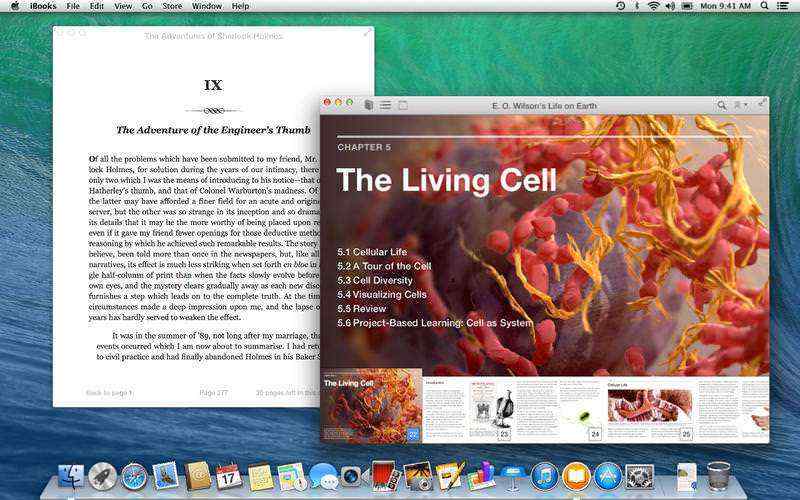
OS X Mavericksがリリースされましたね!無料。
早速アップグレードしてみて、こんなプチ機能を見つけました。 たぶんMavericksからの機能です。(前からあったらごめんなさい)
※11/13追記 Dockが追加されたバージョンからあった機能のようですね。すみませんでした ※11/13追記終わり
デスクトップに表示されている外付けHDDのドライブをゴミ箱に移動させる、というワザです。
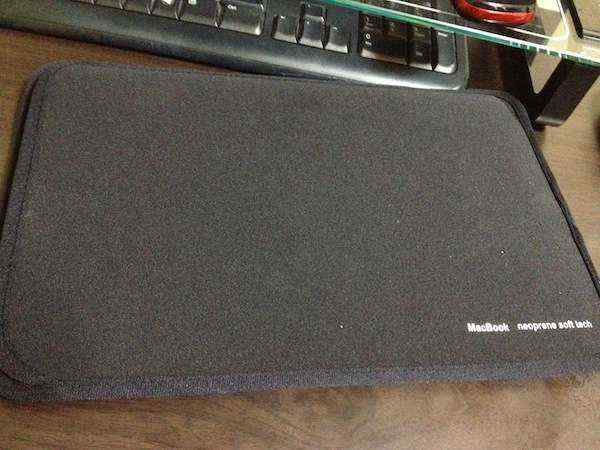
やっぱりMacBook Air(Mid2013)を購入して浮かれております。
もちろん大事に使いたいのですが、どんなケースを購入したらいいかわかりません。 ということで、とりあえず…ということで安いケースを購入しておこう!ということでサンワサプライのプロテクトスーツ(11.6インチワイド) IN-MAC11BKを買いました。
「その場しのぎ」のはずが、意外とハマっていていい感じなので紹介したいと思います!