Lifehack

Windows Update後の自動再起動を無効にする方法

Windows Update後の自動再起動を無効にする方法

saiut

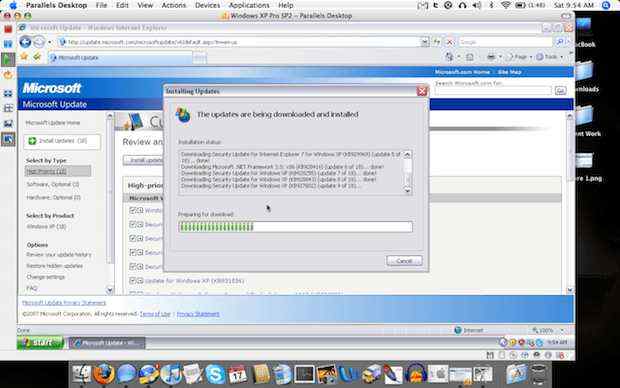
Windowsの脆弱性を修正するプログラム等が提供されるWindows Update。 Windows Updateを行ってWindowsを最新の状態にしておかないと脆弱性をつかれてウイルスに感染してしまうかもしれません。

そんなめちゃ大事なWindows Updateですが、Windowsの評判を下げてるのはこいつなところがあります。

というのも、重要なUpdateの際は「PCを再起動しろ」ってうるさいんです。 「再起動しようぜ!しないなら10分後?4時間後?」みたいなポップアップが出てくるんですよね。

こいつがすげーうざい。放っておいたら勝手に再起動しますからね。 「うわあああああ作ってた資料があああああああああ」ってなった犠牲者はめちゃ多いのでは?

ということで、そんなWindows Updateのすげーうざい「自動再起動」をしない方法をお伝えしたいと思います!

ちなみに、Windows7 Home Premiumとかでは不可なので、ProfessionalやUltimateが必要となりますよ。 (XP,Vistaも同様)
Macで「開発元が未確認のため開けません」といわれて使えない!?そんなときは右クリックを使うべし!

Macで「開発元が未確認のため開けません」といわれて使えない!?そんなときは右クリックを使うべし!

saiut

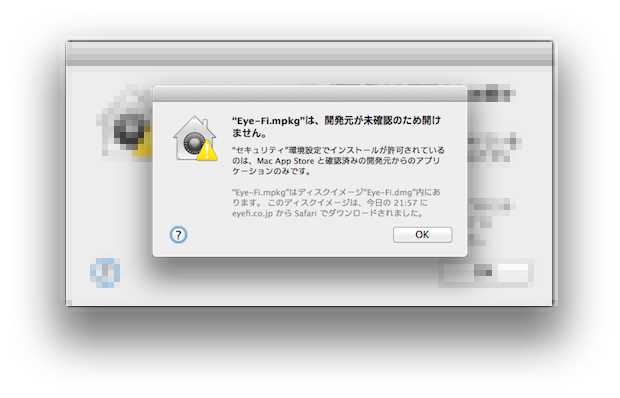
MacでWebサイトからダウンロードしたアプリケーションなどを実行しようとすると、 「このアプリケーションは、開発元が未確認のため開けません」なんてメッセージが出ます。

これは「GateKeeper」の機能です。 サードパーティ製のアプリはそのままでは実行させないということ。

Apple - OS X Mavericks - あなたのMacを守るようにつくられています。

ここにはこう書かれています。

Mac App StoreにあるアプリケーションとDeveloper IDで署名されたものだけをダウンロードできるようにする

かといって、上記以外のアプリケーションをインストールしたいことだってあります。

そんな方法を2つご紹介します。

Google Chromeでキーボードショートカットを使おう!「これだけは覚えておけ」な便利な5つを紹介。

Google Chromeでキーボードショートカットを使おう!「これだけは覚えておけ」な便利な5つを紹介。

saiut

クロマーのみなさんこんにちは。

これまでGoogle Chromeの「便利なところ」とか「便利な拡張機能」をご紹介してきましたが、 大事なのを忘れていました。

それが 「キーボードショートカット」 です。

マウスなしにキーボードのコマンドだけで操作することにデフォルトで対応しています。

その中で僕がよく使うショートカットキーをご紹介したいと思います!

Google ChromeではMacでもWindowsでも「同期機能」を使って同じ環境になるので便利です!

Google ChromeではMacでもWindowsでも「同期機能」を使って同じ環境になるので便利です!

saiut

クロマーの皆さんこんにちは。

Google Chromeは「どこでも同じ環境が使える」という便利な機能があります。

例えば、僕は家ではWindowsのデスクトップPC、外で使う際はMacbook Air。ケータイはiPhoneを使用しています。 こんな色んなデバイスを使い分けていても、Chromeは同じ設定・ブックマーク・拡張機能で使えます。 (ケータイ向けは拡張機能は存在せず、ブックマーク同期してくれます。) そう、WindowsもMacもiOSもAndroidもGoogle Chromeさえあれば、同じ設定・ブックマーク・拡張機能で使うことが出来るのです。

SafariだったらWindows版の開発が終了しているみたいなので、こうはいきません。 参考:【ニュース】Windows版Safariがダウンロード出来なくなっています

そんな「Chromeさえあれば家と同じ」な環境を作ってくれる、Google Chrome同期機能についてご紹介!

「Gesture for Chrome」Chrome拡張機能の核!マウスジェスチャでブラウザを自在に操ろう!

「Gesture for Chrome」Chrome拡張機能の核!マウスジェスチャでブラウザを自在に操ろう!

saiut

クロマーのみなさんこんにちは。

今回、紹介したいのは「Gesture for Chrome」という拡張機能です。

「前のページに戻るときは戻るボタンをクリックする」

そんな時代は「Gesture for Chrome」によって過ぎ去ろうとしています。

いちいち戻るボタンをクリックしなくてもジェスチャで前のページに戻れる いちいちタブの×ボタンをクリックしなくてもジェスチャでタブを閉じれる

そんな便利な「Gesture for Chrome」を紹介!

「AutoPatchWork」Chromeで面倒な「続き」をクリックする必要がなくなる拡張機能!

「AutoPatchWork」Chromeで面倒な「続き」をクリックする必要がなくなる拡張機能!

saiut

クロマーのみなさんこんにちは。

前回、Google Chromeの「拡張機能」とは何ぞや?ということをご紹介しました。 参考:「拡張機能」とは?Google Chromeを神ブラウザにするための必須機能です!

その中で第1にオススメしたい拡張機能がこちらの「AutoPatchWork」です。

この拡張機能を使用するだけでGoogle Chromeを使う価値があるのではないかと思うほどの素晴らしい機能だと感じています。

そんな「AutoPatchWork」をご紹介!

Windows超速Tips!Tempファイルを「RAMディスク」に割り当てよう!

Windows超速Tips!Tempファイルを「RAMディスク」に割り当てよう!

saiut

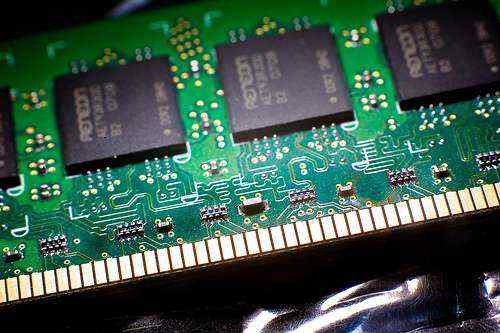
最近はメモリの値下がりも激しく、安価で8GBにしたり12GBにしたりすることが可能になりました。 メモリ4GBで3,000円とかで売ってますよね。僕が2010年ごろに勝ったメモリは6BG1万円ぐらいだったので、かなり安くなりました。価格.com - メモリー

メモリが多いことに対して損はありませんが、例えば12GBを積んでいても使い切ることはほとんどないと思います。 Chromeで100タブ開いて動画編集しながらPhotoshopして…とかしてたらメモリより先にCPUが悲鳴を上げることでしょう。 積んでいても使うことのないメモリについては RAMディスクにしてしまう ことを僕はおススメします。 RAMディスクというのは、メモリ領域をHDDのように見せかけて使うことが出来るディスクのことです。メモリなので、RAMディスクに対する書き込みや読み込みはすごく早いです。 メモリというのはHDDと違って揮発性なので、電源が切れたらメモリ領域に残っているデータは全て消えてしまいますが、それをHDDに一度書き出して保存し、電源を入れればHDDからRAMディスク(メモリ)に書き出してディスクとして使えるようにする技術です。 RAMディスクの作り方についてはこちら。

書き込みが早いのはわかったけど、RAMディスクに何を保存しよう… と思っているあなたにおススメのRAMディスクの使い方をお教えしたいと思います。

Windowsユーザに贈る!「地味だけど効く」ショートカット10選!

Windowsユーザに贈る!「地味だけど効く」ショートカット10選!

saiut

ショートカット。それはマウスを使うことを少なくさせてくれる魔法です。 いちいちマウスを使わなくてもキーボードだけで済ますことが出来たら、これは時間短縮「時短」に繋がります。

Ctrl+CのコピーとかCtrl+Xのペーストは有名なところだと思うので、僕が思う「地味だけど効く」ショートカットを紹介したいと思います!

こんなエントリも書いてます:Windowsユーザに贈る!時短Tips1~スタートメニューを活用しろ!~

約200tweet/1dayの僕がTwitterを1週間ゆるく断ったことで見えてきたもの

約200tweet/1dayの僕がTwitterを1週間ゆるく断ったことで見えてきたもの

saiut

ものすごくハマっているなぁ、と改めて思うのがアカウントを登録してから2年半経ったTwitterです。(2010年9月〜)

iPhone3GSを買い、Twitterを始めたことで、「Twitterを始めなかったらもっと単調に仕事をこなしてる人生だったんだろうな」と思うほどにはハマりました。

Twitterをやって、 「色々なことに対して興味を持てたこと」 もあるし、 「本当に色々な人に出会わせてもらった」 っていうこと、この2つが本当に大きい。 Twitterにハマった=その向こう側にいる「人」がナイスだった、っていうことでもあるんですが。

2年半もやり続けて、かつやりすぎて1日200ツイートにもなる日がある僕は、思うことがあって1週間ほどTwitterをゆるく断ってみました。 そこで見えてきたもの、を書きたいと思います。

Windows時短Tips - スタートメニューを活用せよ!

Windows時短Tips - スタートメニューを活用せよ!

saiut

最近、こんなエントリがありました。

[Mac]私の生活に無くてはならないアプリ達。現在の「ログイン項目」に挙げているMacアプリまとめ | OZPAの表4

@OZPAくんがMacにログオンしたときに起動させているアプリの一覧です。 ログオンのタイミングで起動させちゃうほどに使うアプリを教えてくれました。

ログオンのタイミングで起動させてしまえば、後でいちいち自分で起動させる必要がないので、ラクチンなわけです。これも1つの時間短縮、「時短」。 自分がWindowsで使っている「時短テク」を紹介していきたいと思います。 今回は最初に紹介したエントリと同じ、「ログオン時に起動するソフトウェア」を紹介したいと思います。