Iphone

約200tweet/1dayの僕がTwitterを1週間ゆるく断ったことで見えてきたもの

約200tweet/1dayの僕がTwitterを1週間ゆるく断ったことで見えてきたもの

saiut

ものすごくハマっているなぁ、と改めて思うのがアカウントを登録してから2年半経ったTwitterです。(2010年9月〜)

iPhone3GSを買い、Twitterを始めたことで、「Twitterを始めなかったらもっと単調に仕事をこなしてる人生だったんだろうな」と思うほどにはハマりました。

Twitterをやって、 「色々なことに対して興味を持てたこと」 もあるし、 「本当に色々な人に出会わせてもらった」 っていうこと、この2つが本当に大きい。 Twitterにハマった=その向こう側にいる「人」がナイスだった、っていうことでもあるんですが。

2年半もやり続けて、かつやりすぎて1日200ツイートにもなる日がある僕は、思うことがあって1週間ほどTwitterをゆるく断ってみました。 そこで見えてきたもの、を書きたいと思います。

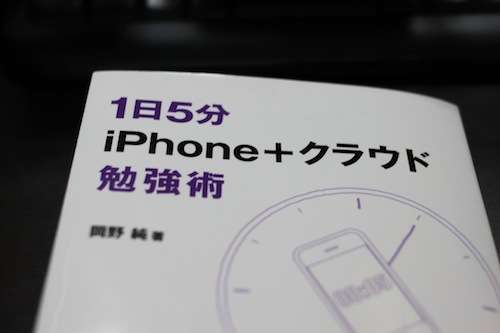
勉強自体を「楽しく」するコツとは?〜「1日5分iPhone+クラウド勉強術」を読んで

勉強自体を「楽しく」するコツとは?〜「1日5分iPhone+クラウド勉強術」を読んで

saiut

「人生を楽しむために全力を尽くすこと」

著者の@jun0424さんは、勉強とはどのような意味なのか、と尋ねられたらこう答えるそうです。

学生の頃、「やらされていた」と思っていた勉強は、社会人になると、「やりたい」と思うようになった人はいませんか??

やりたいと思うようになった人の大半は、何か目標があって、夢を掴むために勉強しよう!!と思う人が多いのではないでしょうか。

ただ、「やらされていた」勉強を「やりたい」と思っても、学生時代にやった勉強法しかわからず、社会人になって時間ないし…と結局諦める人も多いのではないでしょうか。

でも、今の時代、iPhoneのようなスマートフォン、iPadのようなタブレットがある。@jun0424さんがiPhoneやiPad、そしてクラウドを使った勉強術を教えてくれました!

※人生初献本して頂きました!ありがとうございます!

iOSアプリ、「Smile by Inoue Takehiko」がリリースされています。

iOSアプリ、「Smile by Inoue Takehiko」がリリースされています。

saiut

かの有名なマンガ、「スラムダンク」や「バガボンド」を書いている漫画家、井上雄彦さんが震災後に描いた絵がiOSアプリとしてリリースされました。

【お知らせ】アプリになりました。 RT @exciteapps: 本日、「Smile by Inoue Takehiko」 をリリースしました。iPad/iPhone両対応で完全無料です。DLして色々感じてもらえたら嬉しいです http://t.co/n26QaxrXFri Mar 09 03:46:01 via Echofon Inoue Takehiko inouetake

Smile by Inoue Takehiko App カテゴリ: ライフスタイル 価格: 無料

Clock機能とか、Gallery機能、Wallpaperのダウンロードが出来ます。中身が見たい方は、是非アプリのダウンロードを。

震災後、exciteにて「Smile」シリーズのチャリティー壁紙として、募金したことを覚えています。

Twitterで彼が書いたSmileシリーズの絵が、Naverでまとめられていますね。

東日本大震災から明日で1年。 大阪では長くゆっくりなイヤな横揺れが長く続いた程度で、終わった直後は、「酔いそうやったわ~w」ぐらいなもんでした。 東北では深刻なことになっていることも知らずに。

事の大きさを理解してすぐに、東京にいる友だちの無事を確認したりしてたなぁ。 当時は東北に知り合いはいませんでしたが、今では東北にも一緒にアシタノレシピを書いている仲間がいます。

これからも絶対、忘れてはいけないですよね。

Smile by Inoue Takehiko App カテゴリ: ライフスタイル 価格: 無料

iOS5のトリミングは安心して切り取れ!

saiut

iOS5から、フォトライブラリから写真編集機能が可能になりました。トリミング / 自動補正 / 赤目補正 / 画像回転 です。

トリミングで気になったことがあったのでShare。

みんなで撮った写真を切り取って、電話帳の画像にしようと思って使ってみたトリミング。(画像は顔写真ではないですが)

そこで気になったこと。「これ、トリミングしたら元画像もなくなるんではないか…?」

試しに元画像を違うアルバムにコピーしてトリミングの確認をしてみると、 違うアルバムにコピーした画像ごとトリミングされてしまいました。

今回自分がしたいのは、集合写真を電話帳の画像にする為であって、元画像はちゃんと残しておきたいのです。 これではトリミングできないな…と思ったんですが。

トリミング画像後の写真を再度トリミングしようとすると、トップ画像と同じトリミングの画面が。 そう、 トリミング前のデータをちゃんと持ってくれていました。

元の画像に戻したい場合は、縦横比の変更をオリジナルに変更してぐぐっと広げて[トリミング]ボタンをタップでOK!

これで思う存分トリミングすることができますね!地味だけど、嬉しい機能でした!(他のソフトは普通そうなのかな…?)

使う機会がなかなか訪れないiOS5の写真編集機能ですが、ちょくちょく使っていきたいと思います!

Posted from するぷろ for iPhone.

iPhone4Sにまつわる通信規格について調べてみた

iPhone4Sにまつわる通信規格について調べてみた

saiut

iPhone5の噂がいろいろ出てますね!

auから出るだの、SoftbankはiPhone4Sが出て来年にauからiPhone5が出るだの。

色々な噂の中で、聞き慣れない言葉が色々あって理解出来ていないままのものがあったので調べてみました。

…と書いていましたが、10/5に「iPhone4S」が発表されました。ということで、少しだけ追記しておきます。auでは速度がでない!?とか情報が上がってきているようです。

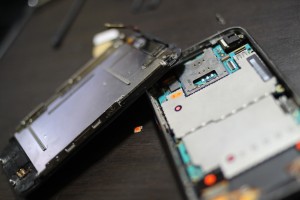
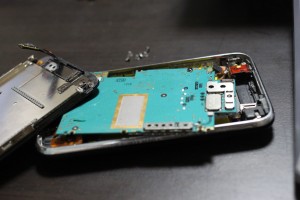
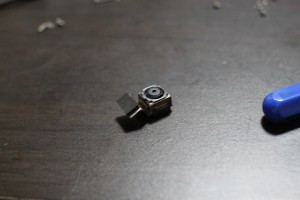
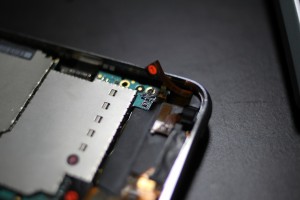
自戒を込めて、分解したiPhoneの写真を残しておく。

自戒を込めて、分解したiPhoneの写真を残しておく。

saiut

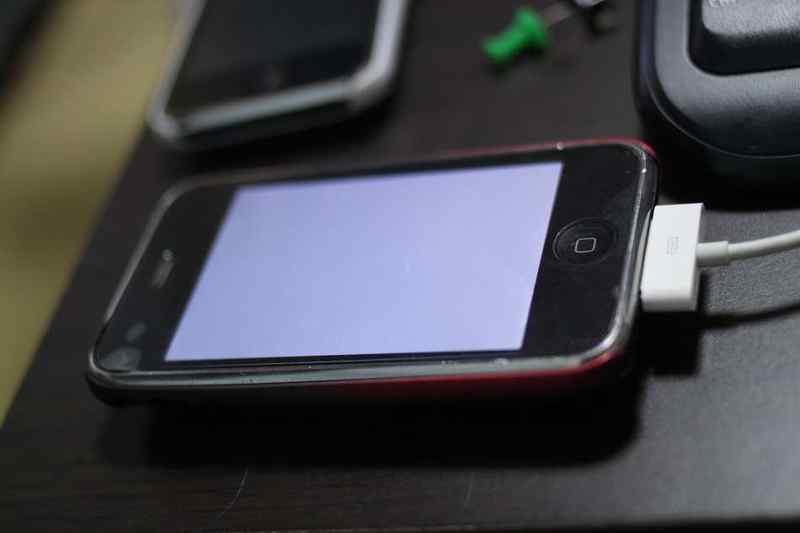
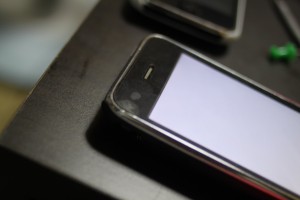
iPhoneがついに危篤状態となってしまいました。

何度も分解していたら液晶が真っ白になって戻らなくなりました。ただ電源も入って、スリープボタンを押すと画面が消えるし、ホームボタンを押したら真っ白な液晶が出てくれたり、液晶以外は正常に動いているようです。 そして皮肉なことに、画面が真っ白になってからというもの、水没で効かなくなったホームボタンが効くようになりました。

今は、なんとなんと@Ko1_Gen さんが3GSを貸して頂けるとのことなので、思いっきり甘えてお借りして使わさせて頂いてます!

いやー分解って怖いですね。ほんと後悔してます。保証もないし。(水没したタイミングで保証はないですが) 自戒を込めて、分解した写真をちょろちょろと貼りつけていきたいと思います。他のサイトを見るとハッキリクッキリした写真が多いですが、これはデジイチで撮ってそれらしくしてます。

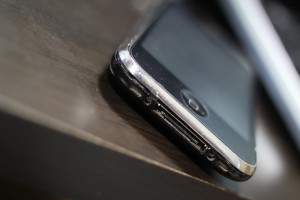
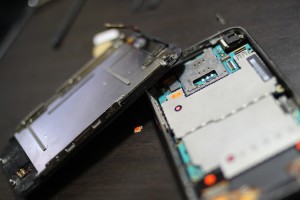
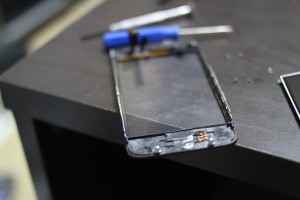
山下パッカー並に真っ二つになったiPhone。分解前はちゃんとSIMカードは抜きましょう。

基盤まで外してみました。その下に埋まっているのはバッテリーでした。

カメラをポロリ。レンズ部分を触らないようにするのになかなか苦労した。

Do not Removeとかかれたシールをおもむろにぐちゃぐちゃと。その下のネジ外さないと基盤は取れません。

後から調べるとわかった、よくある間違いの1つ「銀の部分から外れると思ってた」。その為、もうキレイに閉まらなくなってしまいました。

ネジをとめないでいたので、もう適当に横からグッとドライバーを入れると保護シートまで。もう見るも無残…

基盤を繋ぐパーツにはシールが貼ってありましたが、それも取れてしまいました。(オレンジの小さいシールです)

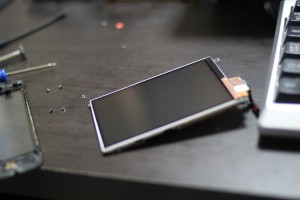
真っ白になってしまったので、 液晶も外してみました。しかし、戻らず。

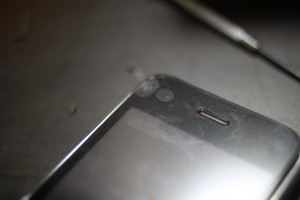
そしてフロントガラス。液晶とフロントガラスはキレイに拭かないと、ホコリが入ってしまいますので慎重に。

そして真っ白へ…

水没したiPhoneのホームボタンが効かない状態でアプリを終了させる、デコピン以外の方法

水没したiPhoneのホームボタンが効かない状態でアプリを終了させる、デコピン以外の方法

saiut

この度、 iPhoneが水没しました。

すぐに取り出して拭いて、綿棒でDock部分とイヤホン部分の水を取り、「水を飛ばすために思いっきり振りました」。

ダメなんですね、水没したiPhoneを振るのって…しかも電源入れっ放しで振ってました。対策を調べたところ、愕然としました。「絶対に振ってはいけません」だって。

どんどん画面が白くなっていくiPhone。電源を入れ直してもリストアモードで立ち上がるiPhone。遅くなりながらもジップロック&乾燥剤で2日程度閉じ込めてやりました。するとあら不思議、「ある程度」復活してました。

液晶に入り込んだ水が痛々しいですが、ある程度使えます。

「ある程度」は「ある程度」です。今現在、 ホームボタンが反応しません。 時々勝手に音声コントロールが起動したり、マルチタスクが出たり入ったりする時があります。

ホームボタンが反応しないということは、アプリを起動したら終了することが出来ません。 スリープしてからロック画面解除してもアプリは起動しっ放しです。ホームボタンの反応が悪くなった場合はデコピンをしろ!と色んなサイトで紹介されていますが、水没状態でホームボタンが効かない事例はありませんでした。

現象を回避するには毎回電源を切るしかないのか…?いや、ありました。

と、ピンポイントすぎて需要があるかはかなりナゾですが、以下に紹介させて頂きます。

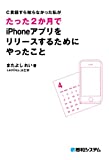
「C言語すら知らなかった私がたった2か月でiPhoneアプリをリリースするためにやったこと」を読んで

saiut

本を1冊紹介させてください。

@Sayobsさんのブログです。3310ブックマーク(2011/04/07現在)されているこの記事は、多くの方がご存知だと思います。

こちらのサイトの管理人、またよし れいさんが書かれた本です。勝手に自分の中では「やる気増幅器」って呼んでます。

C言語すら知らなかった私がたった2か月でiPhoneアプリをリリースするためにやったこと

posted with ヨメレバ

またよし れい 秀和システム 2011-03

Amazon

この本を読んで初めて発見したのは、「実は1ヶ月で開発は終了していた」ってこと。Appleの開発者登録に少し手間を取ったようで+1ヶ月。それで2ヶ月になったとのこと。

ということは、 「C言語を知らなくても1ヶ月でアプリ開発できちゃうよ」 ってことです。なんということでしょう・・・!

自分自身、プログラミングなんてちょっとしかわかりません。ストアドプロシージャを作ったり、マクロ組んだりぐらいです。それも、いろいろ見ながら。。。簡単なやつだけ。。。

数ヶ月前にMacbookAirを買って、なんとなーくiPhoneアプリを作ってみたいなーと思っていました。でも、やっぱり知らないことに手を出すのはエネルギーがいるし、なかなか・・・と手を出せずにいました。

それでも、この本を読むと 、「よし、作ってやろう!!」 と熱い気持ちになれます。そして、 「実はアプリを作るのは簡単だよ」 と言ってくれたきがします。

今では、少しですが手をつけて、作りたいアプリのイメージもできています。

自分の気になったところを少しご紹介。

facebook×iPhone×リンクを簡単に使う方法。

facebook×iPhone×リンクを簡単に使う方法。

saiut

_2

前回はChromeの拡張機能を使ってfacebookのリンク機能を簡単に使用する方法を書きました。

実は、facebookがブックマークレット作ってくれてました。↓

facebook - ブックマークレットを共有する

これをお気に入りバーにドラッグして追加すれば、Facebookにログインしていない場合でも、友達とウェブサイトをシェアすることができます。 ブックマーク機能が画面上にない場合は、表示メニューから[ブックマークを表示]を選択してください。

凄く簡単に出来ます。拡張機能を使う必要もありません…

そこで、今回はカンのイイ方はお気づきだとは思いますが、簡単にiPhoneからリンクを使いたいと思います。

通常、iPhoneのfacebookアプリから、リンクの投稿ができません。iPhoneからリンク機能を使用するには…

1.Safariでシェアしたいページ見つけた!→リンクをコピーする

2.SafariでfacebookMobileのページでなく、「通常のページ」を開く

3.PCから投稿するように、リンクにURLを貼付けて投稿!

言葉にすれば簡単ですが、実際にやる労力は半端ではありません。facebookのPC用ページ開くの遅いし、めんどくさい…

じゃあ、上記の ブックマークレットをそのままiPhoneで使えばいいじゃん! という方法です。

先ほど紹介したブックマークレットの中身をコピーします。

(2011-02-21_23

コピーした文字列を、EvernoteなりでiPhoneに渡します。

使用しないブックマークに、持ってきた文字列javascript~を貼付けて完成です。

実際に使用してみましょう。

Safariでシェアしたいリンクを見つけました。

Photo_2_21_9_51_40_

ブックマークより、先ほど作成したブックマークレットを起動すると…

Photo_2_21_9_51_30_

facebookのリンク画面が出てきました。投稿しましょう。

(2011-02-21_21

と、問題なくリンクが投稿されました!

これで、咄嗟にShareしたいリンクが出てきても、すぐ投稿できますね!