「新時代のワークスタイル - クラウド「超」活用術」を読んで #SuperCloud
熱い人が書いた厚い本。
本を読むごとに、あーベックさんやわぁーと思わずにはいられない本でした。
熱い人が書いた厚い本。
本を読むごとに、あーベックさんやわぁーと思わずにはいられない本でした。

あの頃すごく会いたいと思っていたあの人と、何か出来るかも知れない。
via 少しの勇気を出すこと、そこには確かな一歩がある|TRAVELING
と、以前のエントリを締めさせて頂きました。1年前、すごく会いたいと思っていたあの人とはHacks for Creative Life!の中の人である@beck1240さん。
あの時の勇気が、今日、このような形となります。
本日より、「アシタノレシピ」というブログメディアをオープンします!!
アシタノレシピ アシタをタノシク!
どんなことを書いていくのか、目指すとこはどこなのか、少し紹介したいと思います。
つい先日、自分のツイートがものすごいスピードで伝わっていきました。こちらのツイートです。
マック赤坂落選!Sun Nov 27 11:03:28 via Tweetbot for iPhone いとーちゃん(右腕もげ夫) saiut
なぜこんなにこのツイートが一瞬で広まったのか?ちょっと考えてみたいと思います。
ちなみにこのツイートは、先日行われた大阪の府知事と市長を決めるダブル選挙の結果を受けてつぶやいたものです。
20時までの投票で、20:01には 「市長は橋下徹、府知事は松井一郎が当選確実」 というニュース速報が流れたので、「マック赤坂落選!」とツイートすると、 広まる広まる。2時間ぐらいRTの通知が止まりませんでした。非公式RTもあわせると140ぐらいはたぶんいったんじゃないでしょうか。
気付けば120RTを天城越えしてました。この手の情報は、本当に早さが大事なんだと感じました。(マック赤坂さんのキャラの力もありましたがね)
情報の質がなくとも、本当に早く情報を伝えることが出来たら、たった7文字の言葉でもこれだけの人に伝わります。
例えば今このツイートをしても全く広がらないでしょう。何かこの選挙のことに関して情報を広めたいと思ったら、もっと質が求められると思います。
今「橋下徹当選!」と言っても、「今頃言ってる!?」みたいに捉えられてしまいます。

さて、全3回中の第3回目。ようするに最終回ってことです。
今回はブックマーク周りはどんな設定にしているかと、1と2には当てはまらない拡張機能を紹介したいと思います。
では、いきましょう!
あの日からだいたい1年。 あの日、少し勇気を出していったセミナーから、自分も、自分を取り巻く環境も、少しずつ変わり始めたと思ってる。
最近ちょっと自分を振り返ることがあったので、何がどう変わったのか。そこを書きたいと思います。
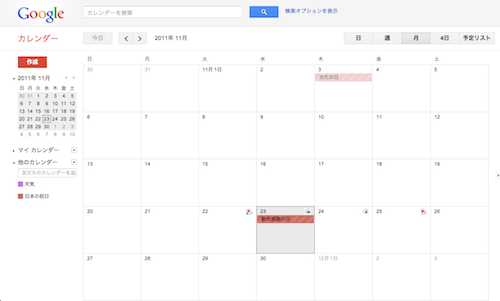
Googleカレンダーに1つカレンダーを追加しました。
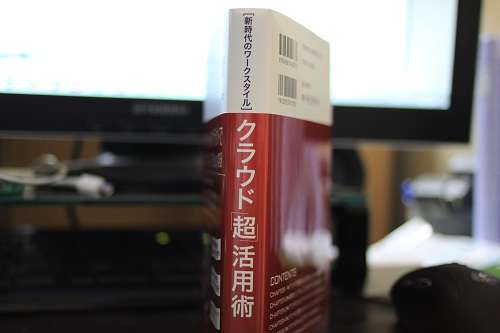
キッカケはこの本です↓ <
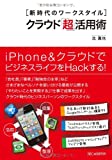
新時代のワークスタイル クラウド「超」活用術
この本で、「予定表」と「行動計画表」としてGoogleカレンダーを使ってみよう、という項目がありました。
…この辺のことはおいおい書ければなと思っています。要は、Googleカレンダーを2つ使い分けてみませんか?という話。
Googleカレンダーを追加して予定を追加して、iPhoneでは愛用のカレンダーアプリであるWeek Calenderで見ようとすると…
いつまで立っても表示されません!
実は、Googleカレンダーに新しいカレンダーを追加しただけではiPhone側では同期できないんですね。
今回はiPhone側にも簡単にGoogleカレンダーを追加する方法を紹介したいと思います。
iOS5から、フォトライブラリから写真編集機能が可能になりました。トリミング / 自動補正 / 赤目補正 / 画像回転 です。
トリミングで気になったことがあったのでShare。
みんなで撮った写真を切り取って、電話帳の画像にしようと思って使ってみたトリミング。(画像は顔写真ではないですが)
そこで気になったこと。「これ、トリミングしたら元画像もなくなるんではないか…?」
試しに元画像を違うアルバムにコピーしてトリミングの確認をしてみると、 違うアルバムにコピーした画像ごとトリミングされてしまいました。
今回自分がしたいのは、集合写真を電話帳の画像にする為であって、元画像はちゃんと残しておきたいのです。 これではトリミングできないな…と思ったんですが。
トリミング画像後の写真を再度トリミングしようとすると、トップ画像と同じトリミングの画面が。 そう、 トリミング前のデータをちゃんと持ってくれていました。
元の画像に戻したい場合は、縦横比の変更をオリジナルに変更してぐぐっと広げて[トリミング]ボタンをタップでOK!
これで思う存分トリミングすることができますね!地味だけど、嬉しい機能でした!(他のソフトは普通そうなのかな…?)
使う機会がなかなか訪れないiOS5の写真編集機能ですが、ちょくちょく使っていきたいと思います!
Posted from するぷろ for iPhone.
結構間が空いてしまいまいたが第2回です。全第3回中第2回。
さて、前回はステータスバーにある拡張機能を紹介しました。

今回はChromeの動きを変えて、もっとネットサーフィンを便利にする拡張機能を紹介したいと思います!
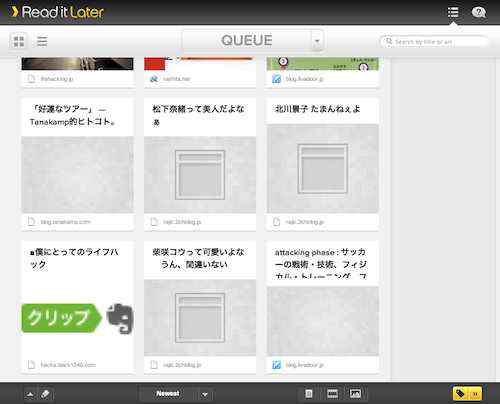
「あとで読む」サービスを使用されている方は多いと思います。
使用されている方はRead it LaterかInstpaperのどちらかを使っている方が多いと思います。
自分はRead it Laterを使用しています。なぜかと言われたら、先に出会ったのがRead it Laterだからです。
Read it Laterは「あとで読む」というチェックをつけておけば、iPhoneアプリで同期してオフラインでもチェックした記事が読めるサービスです。
「あとで読むチェック」をつけるにはRead it Laterの公式ブックマークレットから行ったり、GoogleChromeやFirefoxでは拡張機能で行うことができ、非常に簡単です。
ブックマークレット→How to Add Pages to Read It Later
Firefox拡張機能→Read It Later
Chrome拡張機能→Readmine
そう、チェックをつければ、後はiPhoneで同期すればいつでもどこでもオフラインで記事を見ることが可能になるため、ブラウザでRead it Laterを見ることは滅多にありません。
そして、 ブラウザで見るRead it Laterはお世辞にも見やすい、お洒落とはいえない ところがブラウザで見る機会を減らす要因でもありました。
しかし、久々にRead it Laterをブラウザで見ると ものすごく見やすくお洒落に進化していた!! ので、紹介したいと思います!
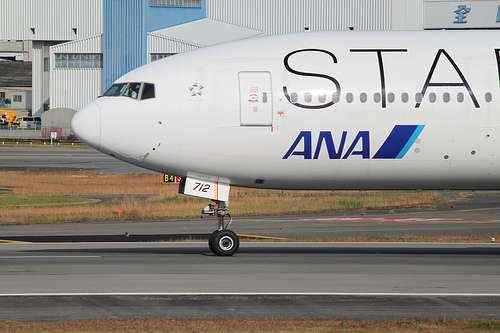
伊丹空港がすげー家の近くでチャリで10分ぐらいなんですが、これだけ近いと逆に行くことが少ないんですよね。 「逆に近いからしない」 って何で起こるんでしょうねぇ。いつでも行ける安心感からでしょうか。
それはともかく。逆に近いから行かないとか言っておきながら実は第二回の今回の撮影会!
flickrに色々写真上げてるので、よかったら申請してくれれば泣いて喜びます!saiut’s photostream
今回の装備品はこいつら!というかこれしかないんですが。
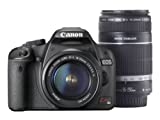
Canon デジタル一眼レフカメラ Kiss X3 ダブルズームキット KISSX3-WKIT
標準レンズ+望遠レンズがセットになったダブルレンズキット。飛行機撮るにはやはり望遠レンズ!
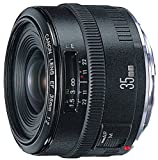
Canon 単焦点レンズ EF35mm F2 フルサイズ対応
次に単焦点レンズ!人を撮るにはもってこい!と言っても今回は飛行機撮るのがメインなので、あまり使わず。
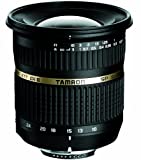
TAMRON 超広角ズームレンズ SP AF10-24mm F3.5-4.5 DiII キヤノン用 APS-C専用 B001E
最後は広角レンズ!10mmという自分の目以上に広いその世界は、未知の領域!そして風景を撮るにはもってこい!
前回は伊丹空港からガッツリ撮りましたが、今回は伊丹空港の「周り」から飛行機を狙いました!自分の知ってるスポットを惜しみなく公開!