PC・ガジェット

Windows時短Tips - スタートメニューを活用せよ!

Windows時短Tips - スタートメニューを活用せよ!

saiut

最近、こんなエントリがありました。

[Mac]私の生活に無くてはならないアプリ達。現在の「ログイン項目」に挙げているMacアプリまとめ | OZPAの表4

@OZPAくんがMacにログオンしたときに起動させているアプリの一覧です。 ログオンのタイミングで起動させちゃうほどに使うアプリを教えてくれました。

ログオンのタイミングで起動させてしまえば、後でいちいち自分で起動させる必要がないので、ラクチンなわけです。これも1つの時間短縮、「時短」。 自分がWindowsで使っている「時短テク」を紹介していきたいと思います。 今回は最初に紹介したエントリと同じ、「ログオン時に起動するソフトウェア」を紹介したいと思います。

「Office Tab」Microsoft Officeの煩わしい「1つのタスクバーに格納される」を解消するツール!

「Office Tab」Microsoft Officeの煩わしい「1つのタスクバーに格納される」を解消するツール!

saiut

Officeは現在2010まで出ています。Win7×Office2010という環境の人も少なくないのではないでしょうか。

そんなOfficeでかなり煩わしい場面があります。2つのファイルを開いているとき、1つのタスクバーに収納されてしまいますよね、こんな感じに。

仕事をしている中で、2つのエクセルファイルを扱ったりすることって少なくないと思います。 いちいちタスクバーで切り替えるのって面倒ですよね。それを便利にするツールを紹介しようと思います!

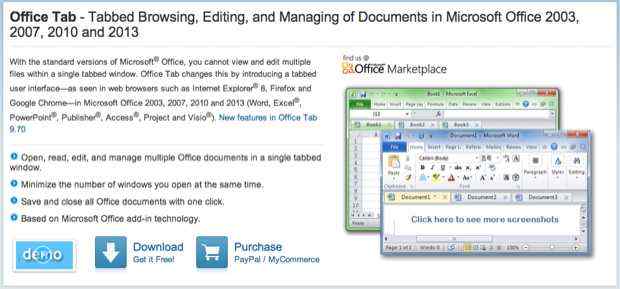
Office Tab - Tabbed Browsing, Editing, and Managing of Documents in Microsoft Office 2003, 2007, 2010 and 2013

Chromeの設定を公開します3「ブックマーク周り、その他設定編」

Chromeの設定を公開します3「ブックマーク周り、その他設定編」

saiut

さて、全3回中の第3回目。ようするに最終回ってことです。

  1. クリックして使う拡張機能
  2. 動作を便利にする拡張機能
  3. ブックマーク周り、その他設定 ←イマココ

今回はブックマーク周りはどんな設定にしているかと、1と2には当てはまらない拡張機能を紹介したいと思います。

では、いきましょう!

iOS5のトリミングは安心して切り取れ!

saiut

iOS5から、フォトライブラリから写真編集機能が可能になりました。トリミング / 自動補正 / 赤目補正 / 画像回転 です。

トリミングで気になったことがあったのでShare。

みんなで撮った写真を切り取って、電話帳の画像にしようと思って使ってみたトリミング。(画像は顔写真ではないですが)

そこで気になったこと。「これ、トリミングしたら元画像もなくなるんではないか…?」

試しに元画像を違うアルバムにコピーしてトリミングの確認をしてみると、 違うアルバムにコピーした画像ごとトリミングされてしまいました。

今回自分がしたいのは、集合写真を電話帳の画像にする為であって、元画像はちゃんと残しておきたいのです。 これではトリミングできないな…と思ったんですが。

トリミング画像後の写真を再度トリミングしようとすると、トップ画像と同じトリミングの画面が。 そう、 トリミング前のデータをちゃんと持ってくれていました。

元の画像に戻したい場合は、縦横比の変更をオリジナルに変更してぐぐっと広げて[トリミング]ボタンをタップでOK!

これで思う存分トリミングすることができますね!地味だけど、嬉しい機能でした!(他のソフトは普通そうなのかな…?)

使う機会がなかなか訪れないiOS5の写真編集機能ですが、ちょくちょく使っていきたいと思います!

Posted from するぷろ for iPhone.

Chromeの設定を公開します2 「動作を便利にする拡張機能編」

Chromeの設定を公開します2 「動作を便利にする拡張機能編」

saiut

結構間が空いてしまいまいたが第2回です。全第3回中第2回。

さて、前回はステータスバーにある拡張機能を紹介しました。

  1. クリックして使う拡張機能
  2. 動作を便利にする拡張機能 ←イマココ
  3. ブックマーク周り、その他設定

今回はChromeの動きを変えて、もっとネットサーフィンを便利にする拡張機能を紹介したいと思います!

注意!WindowsのNTFSフォーマットHDDはMacじゃ使えない!?解消方法をお教えします!

注意!WindowsのNTFSフォーマットHDDはMacじゃ使えない!?解消方法をお教えします!

saiut

MacbookAirが出て、Windows使ってる人でも「どれいっちょMac買ってみっか」、という人が増えたと思います。というか自分はそのタイプです。

Macの右も左もわからぬまま、「これいいぞ!」やら「こうすると捗るぞ!」とインストールや設定変更を行った結果、 慢性的に重く感じるようになってしまいました。何がHDDを圧迫してるかもわからず…。

遅いMBAはただの薄い板です。

ということでデータもそんなにないので、再インストールしよ!と決意し、必要なデータを外付けHDDに移行しようかと思うと…

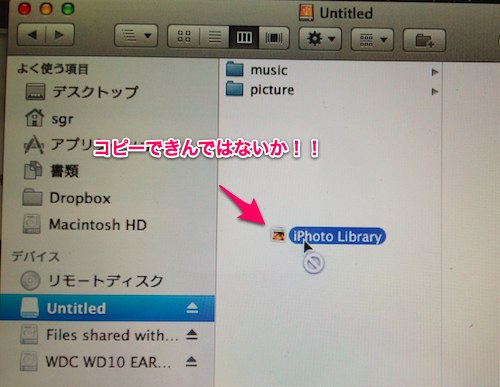
なんとデータ移行ができないじゃあーりませんか!

いかんともしがたい。このままでは再インストールできない。 ということでその方法を調べたのでシェアしたいと思います!ポイントはNTFS!

iPhone4Sのバンパーはキミに決めた!CAZE Thin Edge Frame for iPhone4/4S

iPhone4Sのバンパーはキミに決めた!CAZE Thin Edge Frame for iPhone4/4S

saiut

iPhone4Sを発売日に買い、良さげなカバーが見つかるまでのとりあえずカバーを4Sにつけて過ごしていましたが、 ついにナイスなカバーを見つけたので、装着しました!(1週間前ぐらいに)

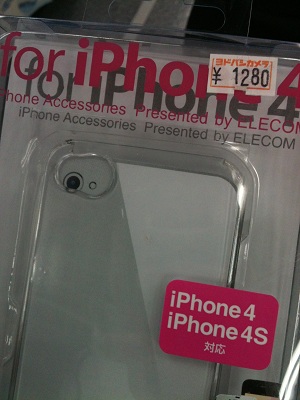
2週間ぐらい頑張ってくれたとりあえずカバーはこいつです。透明のカバーで、iPhone4Sの白を全面に押し出しました。そして保護シートもついてこの値段!

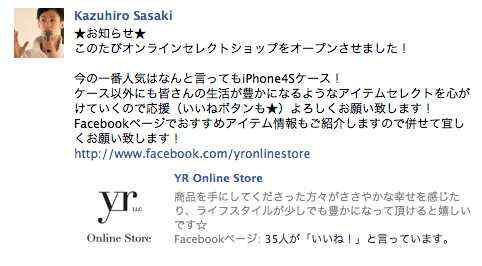
と、しばらくこのケースをつけてたんですが、しばらくすると@KAZUGIMIさんがFacebookでオンラインストアをオープンさせたとの告知。

スクリーンショット 2011-11-09 0.34.29

早速見に行ってみました。こちらのページです↓

YR LLC ONLINE STORE インターナショナル、ドメスティックブランドから、国内外の幅広いブランドを紹介。デザイン、サステイナブル、 機能性、ソーシャル、旅などをキーワードに様々なアイテムを展開していきます。 お客様に愛されるお … さすがかずやん。iPhoneケース以外にも洋服とか音楽とかいろんなものが売られてるんですが、センスがいいのなんのって。

そこで見かけた、CAZE Thin Edge Frame for iPhone4/4S《green》をチョイス。 手頃な値段なのと、マット×光沢でオシャレな男を演出してくれるのを期待して購入しました!

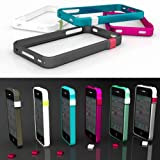
CAZE iPhone4/4S対応 世界最薄バンパー ThinEdge frame case for iPhone 4/4S Bumper - Pink C-TMI4-P

posted with カエレバ

CAZE

Amazon

楽天市場

ヤフオク!

価格.com

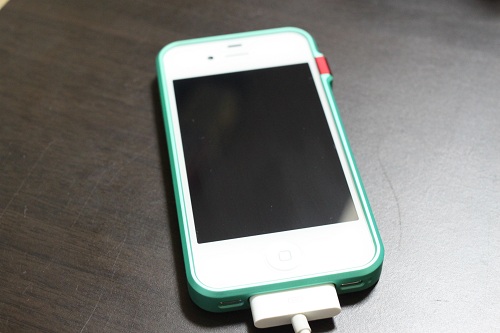
こんな感じです。

白のiPhoneにもお似合い。映えるぜライトグリーン。

オシャレな赤のワンポイントでポチっと緑のバンパーを止めることで、ピッタリフィットを演出。

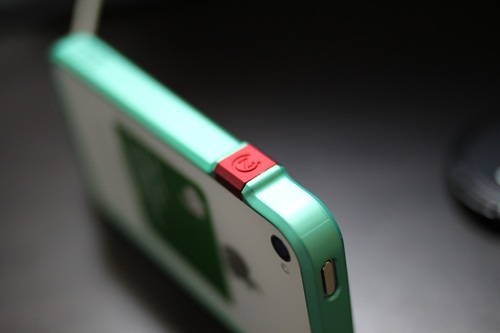
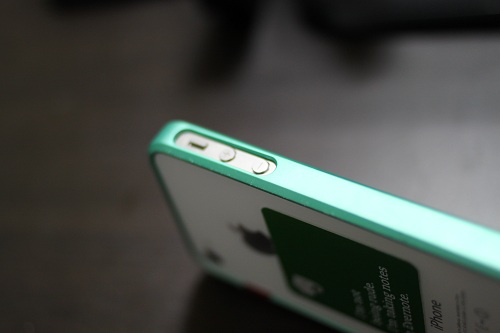
iPhone4にも対応しているサイド部分。ちなみにシールはEvernoteシールだぜ!

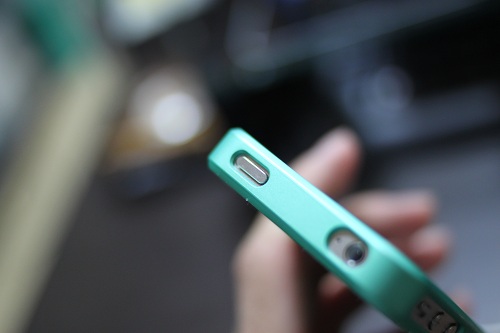
トップ部分。ここが唯一の難点で、1mmと薄いですがボタンは沈むので、しっかり押さなければなりません。慣れたらどうということはないですが。

持ってみた感じ。マット加工で滑りません。そこが安心感。 胸ポケットに入れてても気持ち滑りにくくなった! ←iPhoneトイレにポチャった人の8割は胸ポケットからの落下だとかそうじゃないとか。

そしてついでに自分のホーム画面晒し。この辺は別エントリで書こう。

あと、バンパーにしたら絶対必要になってくるのがオモテ面/ウラ面の保護シート。

少し高いけど、これにしました。4Sにしてすごく液晶がキレイに感じたので、アンチグレアで暗くするのはもったいないと思い、購入!

パワーサポート AFP クリスタルフィルムセット for iPhone 4 PHK-01

posted with カエレバ

Chromeの便利な拡張機能をご紹介 ~クリックして使う拡張機能編~

Chromeの便利な拡張機能をご紹介 ~クリックして使う拡張機能編~

saiut

最速のブラウザと呼び声高いGoogle Chromeですが、Chromeユーザのみなさんはどのような設定を施しているでしょうか? と常々気になっているのですが、人に聞く前にまず自分からだと思うので、自分の設定を公開してみたいと思います。

  1. クリックして使う拡張機能
  2. Chromeの動きを変える拡張機能
  3. ブックマーク周り、その他設定

3回に渡っての自分の設定を紹介します。 今回は 「クリックして使う拡張機能」、アドレスバー横にある拡張機能を公開したいと思います。

iPhone4Sにまつわる通信規格について調べてみた

iPhone4Sにまつわる通信規格について調べてみた

saiut

iPhone5の噂がいろいろ出てますね!

auから出るだの、SoftbankはiPhone4Sが出て来年にauからiPhone5が出るだの。

色々な噂の中で、聞き慣れない言葉が色々あって理解出来ていないままのものがあったので調べてみました。

…と書いていましたが、10/5に「iPhone4S」が発表されました。ということで、少しだけ追記しておきます。auでは速度がでない!?とか情報が上がってきているようです。

Reeder for Mac風 Chrome拡張機能 [3 Column Reader] へのアクセスを早くするには?

Reeder for Mac風 Chrome拡張機能 [3 Column Reader] へのアクセスを早くするには?

saiut

WindowsユーザやReeder for Macを買うのをためらっているユーザに必見な、Chrome拡張機能 [3 Column Reader]がリリースされました。

まるでReeder for Mac!! Chromeアドオン[3 Column Reader] | Find the meaning of my life. ReederのオシャレなUIをWeb版Google Readerで見よう!という拡張機能ですが、@kazumoto さんのブログにも書かれていますが、1つ欠点があります。

それは、 「google.com/reader」にアクセスしなければならないということ。 「google.co.jp/reader」では動作しません。 通常、Google Readerにアクセスした場合は日本なので「google.co.jp/reader」にアクセスします。ということは、この拡張機能を使う場合にはいちいち「co.jp」を「.com」に変換しなければなりません。

めんどくさい!と思ったのですが、ある別の拡張機能を使えばこのめんどくささを解消することが出来ました!