
Quicka2と速シリーズ。URLスキームを使って超便利!
iPhoneのDock画面に長らくいるアプリの1つに「Quicka2」というアプリがあります。 (前バージョンの「Quicka」からいますよ)
Quickaというアプリの売り文句は 「検索を快適に」。
iPhoneの標準ブラウザSafariで検索すると以下4ステップを踏みます。
- Safariを立ち上げる
- アドレスバーをタップ
- 検索キーワードを入力
- 検索をタップ
でもQuickaの場合は…3ステップ。
- Quickaを立ち上げる
- 検索キーワードをタップ(自動で入力待ちになってくれている)
- 検索をタップ
ステップ数が1つ違うだけやないか、と思う人もいるかもしれませんが、これが大きな違いです。Quickaはアプリの立ち上がりも超高速なので、もっと早く感じます。 ちなみにQuickaで検索をタップ後、Safariが立ち上がるかQuicka内のブラウザが立ち上がるかは選択可能です。

Quickaの機能はそれだけにとどまらず、「URLスキーム」を使うことで更に便利にすることが出来ます。(説明は後述)
僕はこのQuickaを大きくわけて2つの使い方をしています。
- 「検索」
- 「URLスキームを使った速シリーズへのデータ受け渡し」
速シリーズとは、速Calendarや速Reminderといったような、データを素早く入力するアプリです。 Quicka×速シリーズは、今では僕の中で切っては切れない関係なのです。
URLスキームって?
まずはURLスキームとは何ぞや、という説明を簡単にしておきます。 「他のアプリにデータを受け渡す橋」 みたいなものです。
URLスキームを使うとこのようなことが出来ます。
Quickaを立ち上げて「東京タワー」と入力 Google Mapで地図を調べるをタップ Google Mapアプリが立ち上がり、現在地から東京タワーまでの経路が表示される
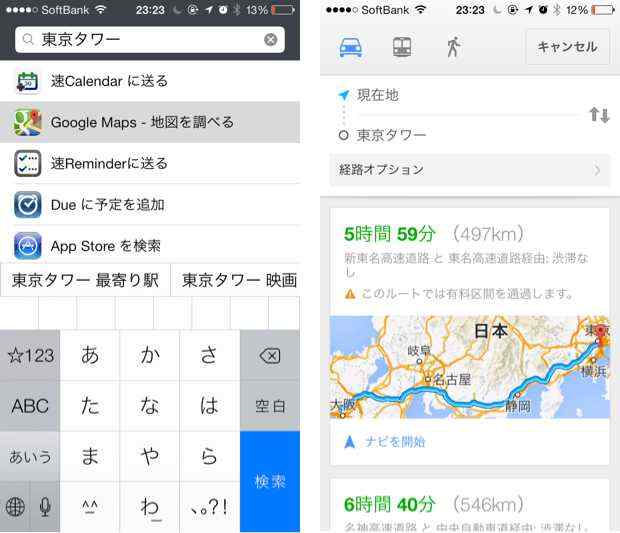
このように、アプリで入力したものを別のアプリに受け渡し処理をしてくれる、というものです。
ちなみに「iPhoneを使いこなしたい!」という方は、URLスキームを使ってみると、 「使いこなしてる感」が出ますよ!(僕の感覚ですけどw)
速シリーズ
速シリーズとは、冒頭に少し書きましたが「データを素早く入力するアプリ」です。 カレンダーへの入力や、リマインダーへの入力。 よく使うアプリであるからこそ、入力は簡単に終わらせたい。そんなコンセプトのアプリです。 すなわち「速」入力して「速」登録しよう!というアプリです。
速シリーズの1つ、速Calendarについてはレビューしてますので、 詳しくはコチラをどうぞ。 「速Calendar」iPhoneに予定を「速」入れよう!通知センターにカレンダーを出そう!
ちなみに開発者のちんぺーちゃん@tinpayは僕のお友達です。 iPhoneLove部(関西のiPhone好きが集まる飲み会)のリーダーであり、僕とまぐにぃ@maguro29と共にブロガー伝を運営しています。 ちなみにブロガー伝は現在調整中。。。です。
今回紹介する以外の速シリーズはコチラ。

Quicka×速シリーズ
それぞれ簡単な説明が終わったところで、ようやく本題に入ります。
どうなるのか?
Quickaと速シリーズを組み合わせることでどういうことが起こるのでしょう。
速シリーズのアプリはもちろんですが、1アプリで1つの機能です。 速Calendarからリマインダー登録は出来ませんし、逆もしかりです。
僕は速シリーズはホーム画面(or Dock)に置くことでその効果が一番発揮されると思っています。 それは、 「速」入力したいのだから、素早くアクセス出来る場所にあるべき だからです。
だからといって速シリーズをホーム画面にいっぱい置いてしまうと、ただでさえホーム画面に置くアプリは悩むのに、 更に悩みの種は増えてしまいます。。。(ホーム画面やDockが余っている人はOK)
この観点から、Quickaから速シリーズを呼び出すように設定するとこんなメリットが増えます。
- ホーム画面に置くアプリはQuickaだけでOK
- 更に検索も可能(Quicka本来の機能)
- 更に他のアプリとの連携も可能
では、どのように設定するかを説明します。
URLスキームを設定する
Quickaは「GoogleMapを呼び出す」等の機能が標準で搭載されていますが、 標準で搭載されていない機能についてはURLスキームを調べて登録することになります。
では、まずは速シリーズのURLスキームを調べましょう。 親切な開発者さんならAppStoreの説明のところに書いてくれています。
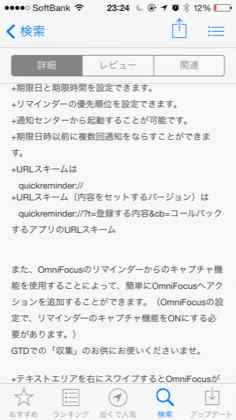
これは速Reminderアプリのページです。
あるいは、下記のようなサイトでURLスキームを調べます。 参考:iPhoneアプリのURLスキーム @ ウィキ - ページ一覧
では、このURLスキームを使って設定してみます。
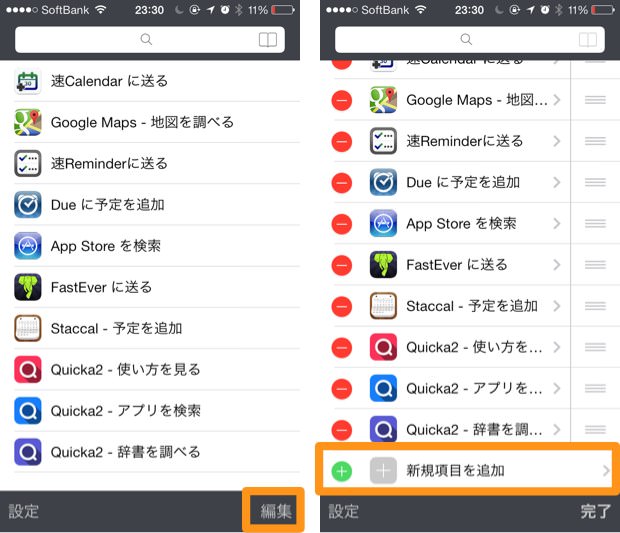
Quickaの「編集」から、「新規項目を追加」します。
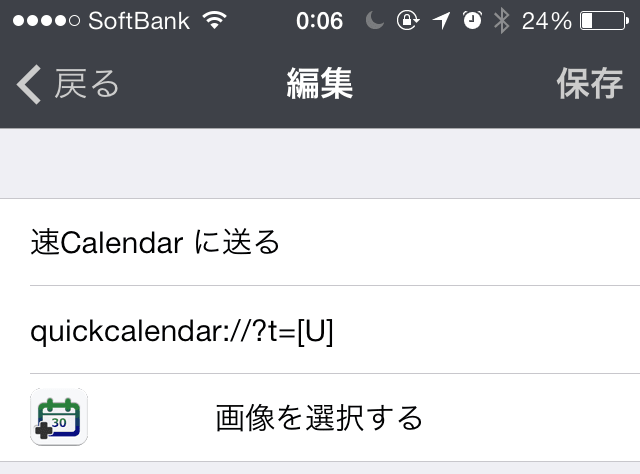
速Calendarに対してはこんな感じに。
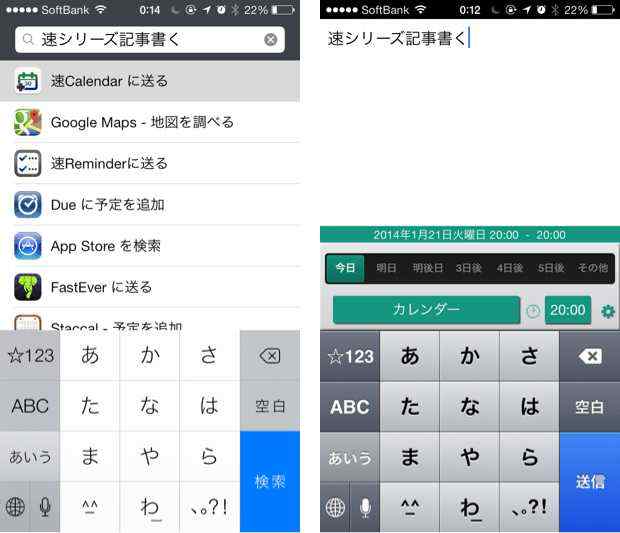
入力した文字は速Calendarに送られます。
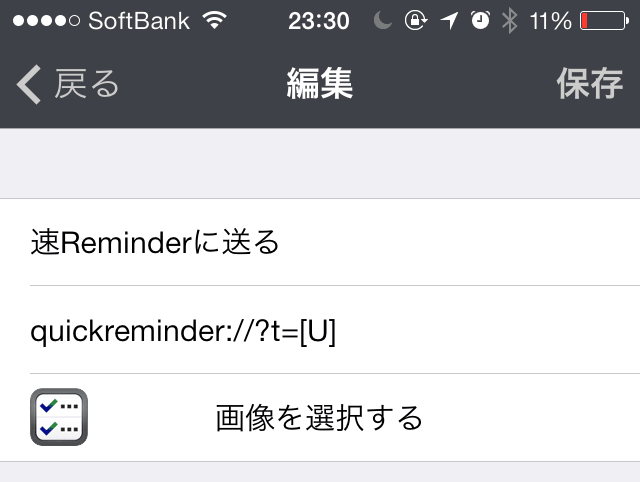
速Reminderに関してはこんな感じに。
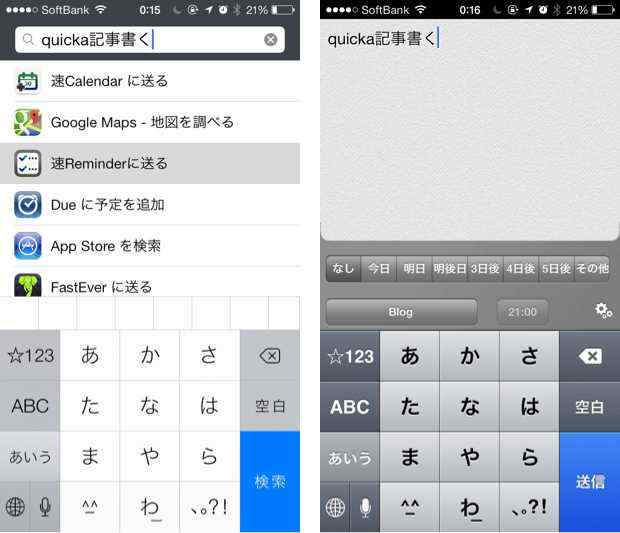
入力した文字は速Reminderに送られます。
これだけでごっつ便利になる
URLスキームを使えば、もっと複雑なことが出来たりするみたいですが、 僕はこのようにシンプルに使っています。
Quickaの本来の機能に、速シリーズの素早さを足すとiPhoneがもっと便利になりますよ!!
おあとがよろしいようで。